
Unsplashのクレジット表記は必要?書き方や商用利用のルール
こんにちは。hakubi code 代表のてらだです。Webサイトやアプリの制作現場にいると、Unsplashの圧倒的にハイクオリティな写真素材には本当にお世話になりますよね。でも、ふと「これって本当にクレジット表記なしで使っていいの?」と不安になることはありませんか。特にクライアントワークや商用利用、YouTubeでの使用、また画像を加工して使う場合など、著作権や英語の規約が絡むと判断に迷うこともあるかと思います。日本語での適切な書き方やマナーも含めて、Web制作者の視点からしっかり解説します。
- Unsplashライセンスにおけるクレジット表記の要不要と例外ルール
- 商用利用やYouTube動画で使用する際の具体的な注意点
- コピペで使える日本語および英語のクレジット表記テンプレート
- API利用時やグッズ化における著作権および規約の技術的詳細
Unsplashのクレジット表記は必要?ルールを解説
まずは結論から整理していきましょう。Unsplashは非常に自由度の高いプラットフォームですが、「何でもあり」というわけではありません。ここでは、基本的なライセンスの考え方と、絶対に知っておくべき「例外」について、エンジニア視点も交えて解説します。
Unsplashはクレジット表記不要でも利用可能
結論を言うと、Unsplashの公式ライセンスにおいて、クレジット表記は「必須」ではありません。
規約には「Unsplash grants you an irrevocable… license… without permission from or attributing the photographer or Unsplash.(写真家やUnsplashの許可やクレジット表記なしに利用を許諾する)」と明記されています(出典:Unsplash License)。つまり、ブログのアイキャッチ画像やWebサイトの背景などに使用する場合、法的には出典を書かなくても規約違反にはなりません。
ただし、「不要」だからといって、写真家の権利が消滅しているわけではないという点には注意が必要です。
商用利用でもクレジットなしで使う条件
「商用利用(Commercial Use)の場合はクレジットが必要になるのでは?」と心配される方も多いですが、基本的には商用利用であってもクレジット表記は不要です。
例えば、企業のコーポレートサイト、ランディングページ(LP)、広告バナーなどに使用する場合でも、ライセンス上は表記なしで問題なく利用できます。これがUnsplashが世界中のWebデザイナーやマーケターに愛用されている最大の理由ですね。
ただし、後述しますが「人物が写っている写真」を広告に使う場合は、肖像権(モデルリリース)の問題が別途発生するため、クレジットの有無に関わらず注意が必要です。
著作権フリーではないライセンスの仕組み

ここが少しややこしい部分ですが、Unsplashは「著作権フリー(パブリックドメイン)」ではありません。以前は「CC0(クリエイティブ・コモンズ・ゼロ)」という、権利を放棄するライセンスでしたが、現在は独自の「Unsplashライセンス」に移行しています。
あくまで「Unsplashと写真家が、あなたに利用を許諾している」という形なので、著作権自体は写真家に残っています。「自分の作品として振る舞うこと」はもちろんNGです。
YouTubeで使う場合の概要欄への記載例
最近増えているのが、YouTube動画の背景や挿絵として使用するケースです。動画の場合も基本は表記不要ですが、YouTubeの文化や「Content ID(著作権管理システム)」のトラブル回避を考えると、概要欄(Description)に記載しておくのがスマートです。
私も動画を作る際は、トラブル防止とリスペクトを込めて以下のように記載することをおすすめしています。
エンドロールに入れるのも良いですが、視聴者がすぐに元画像に辿り着けるよう、概要欄にリンク付きで載せるのが最も丁寧な対応と言えます。
API利用時はクレジットが必須になる例外
さて、ここからは少し技術的な話になりますが、私たちのような開発者にとって非常に重要なポイントです。
実は、Unsplash APIを使用してシステムに画像を組み込む場合に限り、クレジット表記が「必須(Required)」となります。
TrelloやNotion、MediumなどのツールでUnsplashの画像を選択できる機能がありますが、あそこには必ず写真家の名前とリンクが表示されていますよね? あれはマナーではなく、API利用規約(API Guidelines)で定められた義務なんです。
Unsplashでクレジット表記をする書き方とマナー

「必須ではないけれど、素晴らしい写真を撮ってくれた写真家に感謝を伝えたい」。そう考えるのは自然なことですし、Webサイトの信頼性向上にもつながります。ここでは、具体的な書き方のテンプレートをご紹介します。
日本語でのスマートなクレジットの書き方
日本のWebサイトデザインにおいて、英語のクレジットが浮いてしまうことがありますよね。その場合は、無理に英語で書かず、サイトに馴染む日本語表記にアレンジしても問題ありません。
| パターン | 表記例 | おすすめのシーン |
|---|---|---|
| 標準 | 写真:[写真家名] on Unsplash | ブログ、メディア記事 |
| 翻訳型 | Unsplashの[写真家名]が撮影した写真 | 企業のオウンドメディア |
| 短縮型 | Photo: [名前] / Unsplash | デザイン重視のフッターなど |
大切なのは「誰が撮ったか」と「Unsplashの画像であること」が伝わることです。可能な限り、写真家のプロフィールページへリンクを貼るようにしましょう。
英語表記の公式推奨テンプレート
Unsplash公式が推奨している、最も丁寧なフォーマットは以下の通りです。画像の下(キャプション)に配置するのが一般的です。
基本フォーマット:
Photo by [Photographer Name] on Unsplash
HTMLで記述する場合は、以下のようにリンクを設定します。
Photo by <a href="https://unsplash.com/@ユーザーID">Photographer Name</a> on <a href="https://unsplash.com/">Unsplash</a>もし技術的に可能であれば、リンクに ?utm_source=サイト名&utm_medium=referral を付けると、写真家側の管理画面で「このサイトから見に来てくれたんだな」と分かるようになり、とても喜ばれます。
インスタ投稿でのメンション活用テクニック
InstagramでUnsplashの画像を使用する場合、キャプション(本文)にリンクを貼ってもクリックできません。そのため、クレジット表記には「メンション(@タグ付け)」を活用します。
多くのUnsplashフォトグラファーは、プロフィール欄に自身のInstagramアカウントを記載しています。
- UnsplashのプロフィールからインスタIDを探す
- 投稿キャプションに「Photo by @[インスタID] from Unsplash」と記載
- 画像自体にもタグ付けを行う
こうすることで、写真家に通知が届き、ストーリーでシェア(リポスト)してもらえる可能性も高まります。win-winの関係を作れる良い方法です。
ブログ記事へのHTML埋め込み手順
WordPressなどのブログで毎回リンクを手動で作るのは面倒ですよね。実はUnsplashには便利な機能があります。
画像をダウンロードした直後に表示される「感謝を伝える!」というポップアップ画面を見てください。そこにリンク取得ボタンがあるはずです。
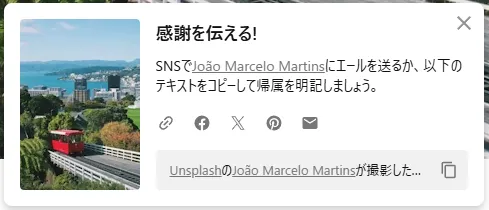
このボタンを押すと、リンク付きのクレジット用HTMLコードがコピーされます。あとはWordPressの「カスタムHTML」ブロックなどに貼り付けるだけで、完璧なクレジット表記が完了します。
これが一番確実で、手間のかからない方法です。
そのまま販売は禁止!加工が必要なケース
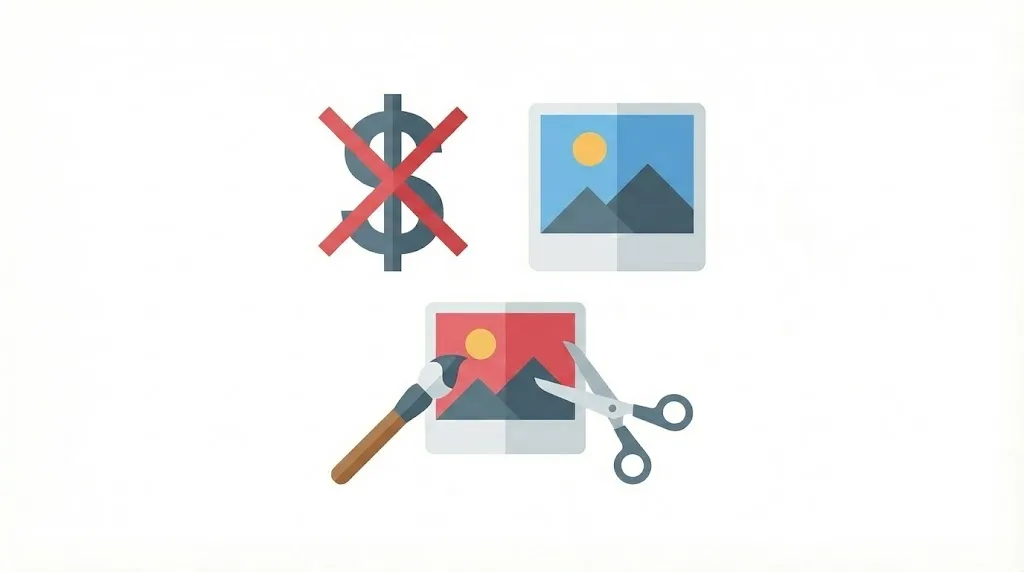
商用利用に関連して、絶対にやってはいけないことがあります。それは「写真をそのまま(無加工で)プリントして販売すること」です。
Unsplashライセンスでは、写真そのものの価値を販売する行為を禁止しています。
- NG例:ダウンロードした写真をそのままポスターやTシャツに印刷して販売する。
- OK例:写真に文字を入れたり、他の要素と合成して「新しいデザイン」としてTシャツにする。
これを「Significant Modification(大幅な改変)」要件と呼びます。グッズ化を考えている方は、「元の写真に新たな創作性を加えられているか?」を必ず確認してください。
Unsplashのクレジット表記は感謝の印として
Unsplashは、クリエイターの善意(Giveの精神)で成り立っている素晴らしいプラットフォームです。強制ではありませんが、クレジット表記を行うことは、写真家への「感謝」と「露出」という対価を支払う行為でもあります。
Web制作者としても、適切な出典明記は「権利関係をしっかり管理している」という証明になり、クライアントや読者からの信頼につながります。
ぜひ、素敵な写真に出会ったら、リスペクトを込めてクレジットを添えてみてください。
※本記事は執筆時点の規約に基づき解説していますが、ライセンス内容は変更される可能性があります。商用利用や大規模なプロジェクトでの利用の際は、必ずUnsplash公式サイトの最新規約をご確認ください。