
SWELLでLPを作るならURLは変えるべき?「/lp/」を消す設定とSEO
こんにちは。hakubi code 代表のてらだです。
SWELLを使ってランディングページを作成する際、最初に突き当たる壁がURLの構造ではないでしょうか。SWELL標準のLP機能を使うとURLにlpというディレクトリが含まれてしまったり、逆に固定ページで作るとLP用の便利な機能が一部制限されたりと、どちらを選ぶべきか悩む方は非常に多いです。
URLは一度公開してしまうと後から変更するのが難しく、SEOや広告運用にも長期的な影響を与えます。だからこそ、制作に入る前の設計段階で正しい知識を持っておくことが成功の鍵となります。この記事では、私が多くのSWELLサイト制作で実践してきたノウハウを基に、あなたの目的に合った最適なURL設定と運用方法を解説します。
- SWELL標準のLP機能と固定ページ運用それぞれのメリットとデメリット
- URLに含まれる不要なディレクトリを削除または変更する具体的な手順
- スマホ表示でのレイアウト崩れを防ぐためのデザイン調整テクニック
- 検索エンジンに評価されるためのSEO設定とインデックス制御の基本
【基礎編】「/lp/」ディレクトリを削除・変更する手順
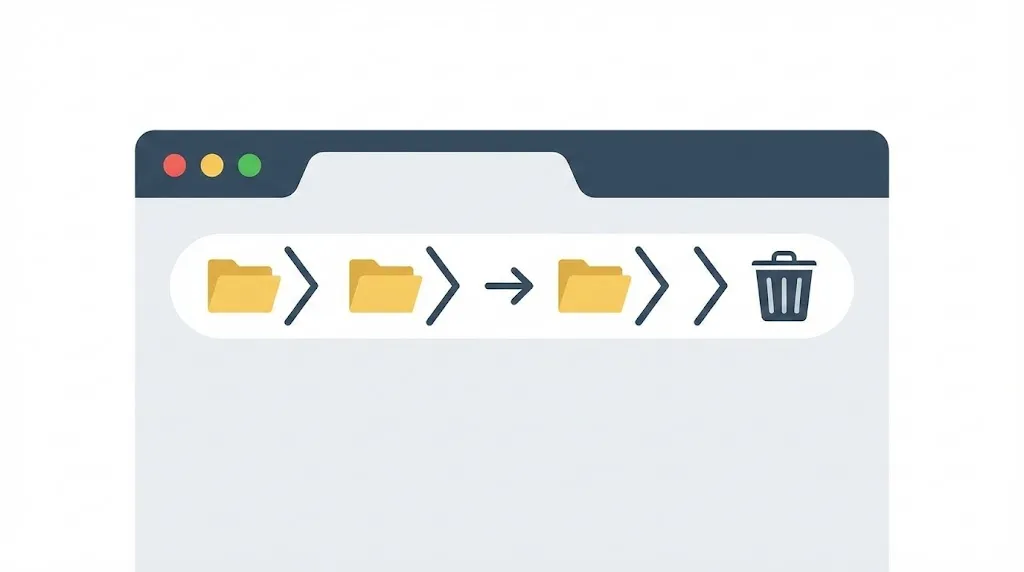
まずは、SWELLでLPを構築する際の根本的なURLの仕組みと、目的に応じた最適な設定方法について解説します。ここを理解せずに制作を進めると、後でURLを変更するためにリダイレクト処理が必要になるなど、大きな手間が発生する可能性があります。
プラグインを使ってスラッグを自由に変える
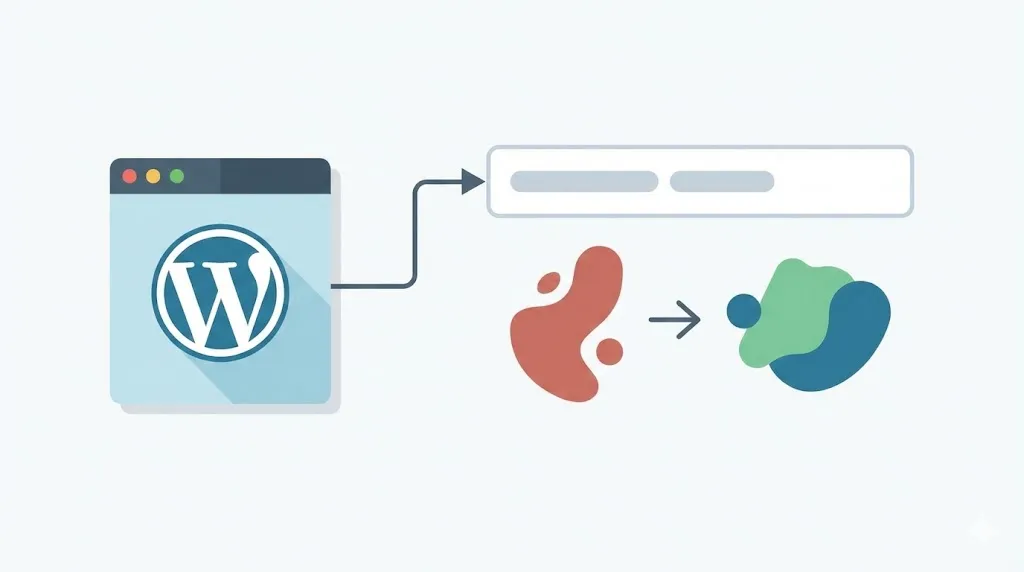
SWELLに標準搭載されている「LP機能」を使用すると、デフォルトのURLは example.com/lp/page-title/ のように、ドメインの後に /lp/ というディレクトリ(スラッグ)が自動的に挿入されます。キャンペーンページや広告用のランディングページであればこれでも問題ありませんが、コーポレートサイトのトップページとして使用したい場合や、URLをできるだけ短くシンプルに見せたい場合には、この /lp/ が邪魔になることがあります。
この /lp/ を削除したり、別の文字列(例:/special/ や /campaign/)に変更したりするには、主に2つの方法があります。
主な対処法
- プラグイン「Custom Post Type Permalinks」を使用する: 最も安全で簡単な方法です。このプラグインを導入し、設定画面でLPのパーマリンク設定を変更することで、スラッグを自由に変更できます。
- functions.phpにコードを記述する: テーマファイルを直接編集してリライトルールを変更する方法ですが、記述を誤るとサイト全体が表示されなくなるリスクがあるため、初心者の方には推奨しません。
「カスタム投稿」か「固定ページ」か?
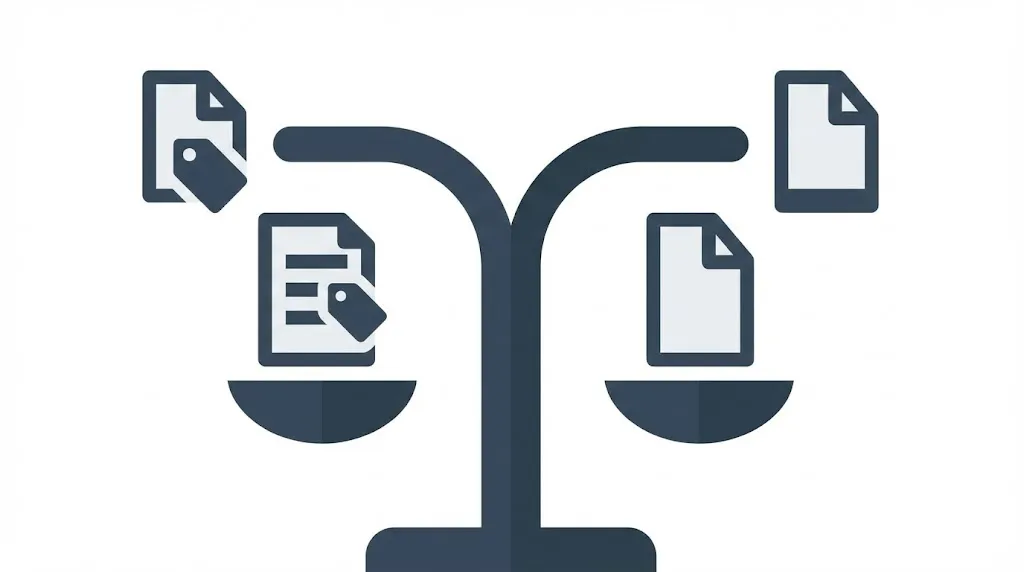
SWELLには「LP機能(カスタム投稿タイプ)」と、通常の「固定ページ」という2つのページ作成機能があります。これらはどちらもLPとして利用可能ですが、機能面と運用面で明確な違いがあります。
| 比較項目 | SWELL専用LP機能 | 固定ページ |
|---|---|---|
| URL構造 | /lp/ が入る(変更に手間がかかる) | 自由に設定可能(階層化も容易) |
| デザイン設定 | CSSやスタイルを強制的にリセットできる | サイト全体のテーマ設定を引き継ぐ |
| 管理画面 | 「LP」メニューで独立して管理 | 「固定ページ」一覧に混在する |
| 主な用途 | 広告用、一時的なキャンペーン | 公式サイトのトップ、恒久的なサービス紹介 |
私のおすすめの使い分けは、「長く運用し、SEOで自然検索を狙う重要なページ」は固定ページで作成し、「広告で集客する、期間限定のセールスページ」はLP機能で作成することです。特に、LP機能を「サイト型トップページ」として使いたいという相談をよく受けますが、その場合は固定ページで作成し、表示設定でフロントページに指定する方が、WordPressの構造上圧倒的にスムーズです。
固定ページで作ったLPを「トップ」に設定する
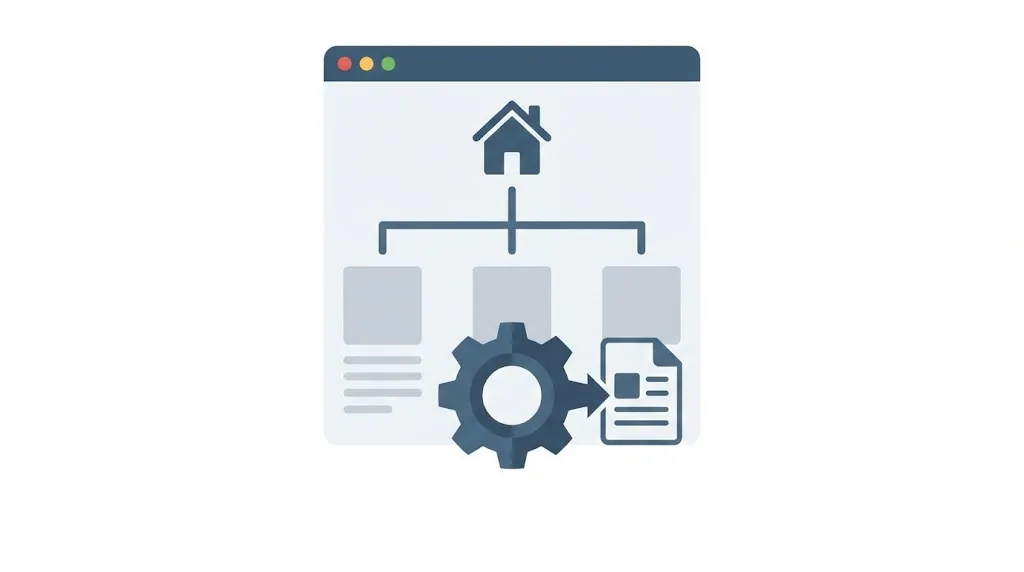
「SWELLで作ったおしゃれなLPを、そのままサイトのトップページ(ホーム)にしたい」という場合の手順を解説します。前述の通り、SWELLの「LP機能」で作ったページを直接トップページに設定することはできません。トップページに指定できるのは「固定ページ」のみだからです。
もし既に「LP機能」でページを作り込んでしまっている場合は、以下の手順で移行しましょう。
- LP機能のエディターを開き、すべてのブロックを選択してコピーする。


- 「固定ページ」を新規作成し、エディターにペーストする。
- 固定ページのタイトルを「トップページ(またはHome)」などに設定する(スラッグは
home等でOK)。 - 「外観」>「カスタマイズ」>「WordPress設定」に進む。
- 「ホームページ設定」で「ホームページ」のプルダウンから先ほど作成したページを選ぶ。
ポイント
フルワイドブロックを積み上げて構築する
SWELLで成果の出るLPを作るための基本フローは、「フルワイドブロック」を積み上げていくことです。通常のブログ記事のようにコンテンツ幅に収めるのではなく、画面幅いっぱいに背景色や画像を敷き、その中にコンテンツを配置することで、没入感のあるリッチなデザインが可能になります。
まずページ全体のテンプレート設定を確認します。右側設定バーの「LP設定」で画面幅やグローバルヘッダー・フッター適用の有無などを設定することで、固定ページよりもLP特化を意識したキャンバスの使い方ができるようになります。
その後は、「フルワイドブロック」を追加し、背景画像や境界線の形状(波型や斜めなど)を設定しながら、セクションごとにコンテンツを作り込んでいきます。詳しい制作手順については、初心者向けにステップバイステップで解説した記事がありますので、そちらも参考にしてみてください。

重複を避ける「noindex」とSEO設定
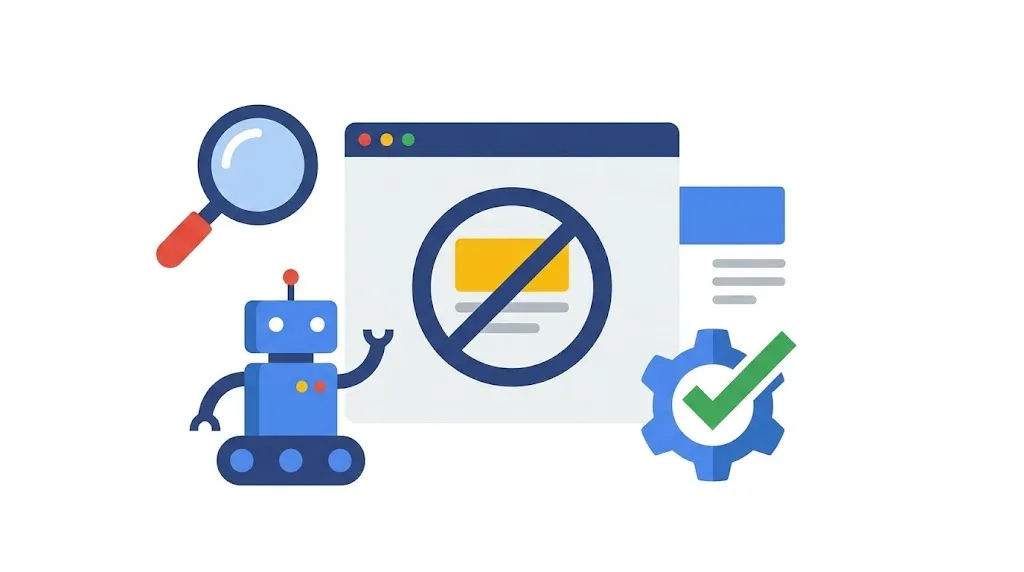
LPのURLが決まり、中身ができあがったら、公開前に必ずSEO設定を行う必要があります。特に重要なのが「インデックス(検索エンジンへの登録)の制御」です。
例えば、広告専用のLPで、内容は同じだけどキャッチコピーだけ違う「ABテスト用のページ」を複数作った場合、それらが全てGoogleに登録されると「重複コンテンツ」とみなされ、サイト全体の評価を下げる原因になりかねません。検索エンジンは、ユーザーにとって価値のある独自のコンテンツを評価し、重複した内容のページ群は一つに統合して扱おうとするからです。
(出典:Google検索セントラル『重複している URL を正規化する』)
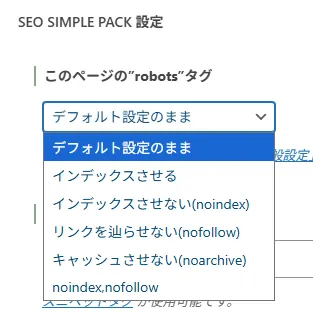
SEOプラグインの詳しい設定方法や、不要なプラグインの整理については、以下の記事で詳しく解説しています。

【デザイン編】スマホ表示とCVRを高める工夫
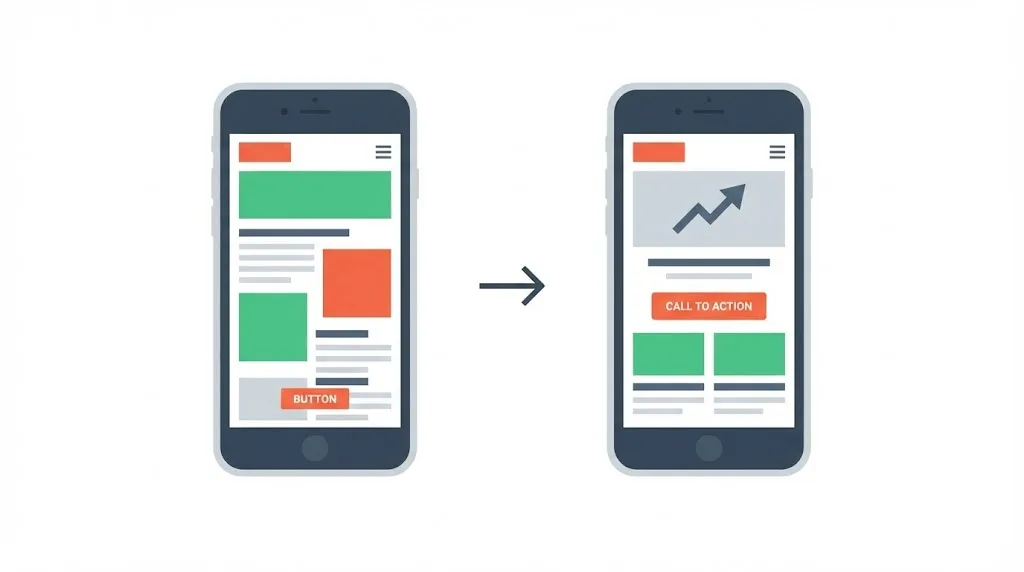
URLや基本構造が決まった後は、実際にユーザーが訪れた際の「体験」を最適化していくフェーズに入ります。ここでは、スマホでの表示崩れ対策や、コンバージョン率(CVR)を高めるための具体的なカスタマイズテクニックを紹介します。
スマホでの「横揺れ・文字サイズ」調整
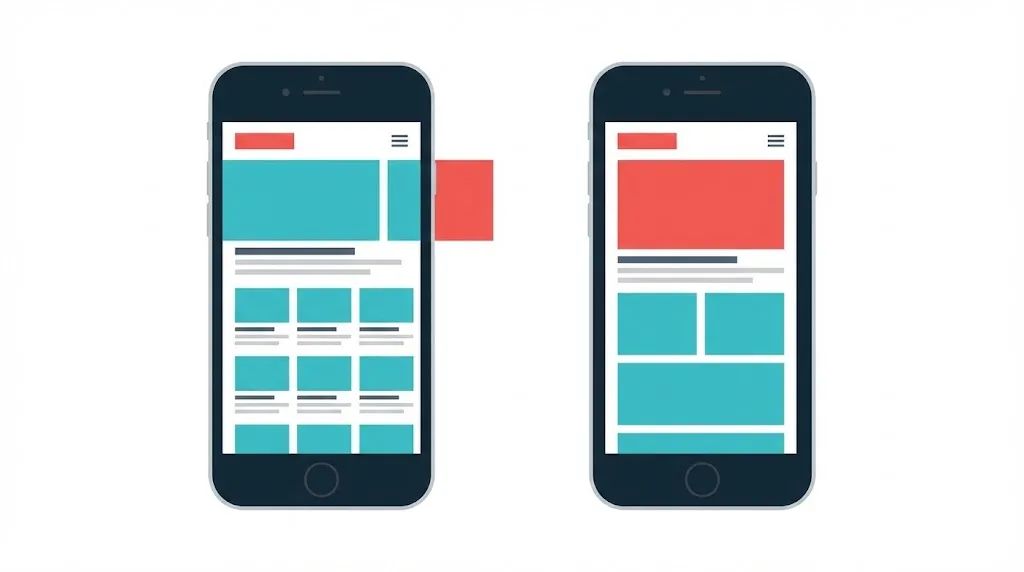
PCでは綺麗に作れたのに、スマホで見ると「文字が大きすぎてバランスが悪い」「画像が見切れている」「横揺れ(横スクロール)する」といった表示崩れは、LP制作で最も多いトラブルの一つです。
SWELLには、これらの問題を解決するための機能が備わっていますが、特にフォントサイズに関しては仕様を正しく理解して使い分ける必要があります。
- デバイス制限機能による出し分け(フォントサイズ調整):
- SWELLのブロック設定では、フォントサイズをPCとスマホで個別に数値指定することはできません。そのため、スマホだけ文字を小さくしたい、改行位置を変えたいといった場合は、対象のブロックを複製し、片方を「PCのみ表示」、もう片方を「スマホのみ表示」に設定する「デバイス制限機能」を使用します。
これにより、それぞれのデバイスに最適化したデザインを確実に表示できます。
- SWELLのブロック設定では、フォントサイズをPCとスマホで個別に数値指定することはできません。そのため、スマホだけ文字を小さくしたい、改行位置を変えたいといった場合は、対象のブロックを複製し、片方を「PCのみ表示」、もう片方を「スマホのみ表示」に設定する「デバイス制限機能」を使用します。
- 余白(Padding/Margin)の調整:
- コンテンツの余白に関しては、「フルワイドブロック」などの主要なコンテナブロックにおいて、PCとスマホ(SP)で個別の数値を設定可能です。PC用の広い余白がスマホで邪魔になる場合は、ブロック設定の「SP」タブ(またはスマホアイコン)から、スマホ用の適切な余白(例:20px〜40px)を上書き設定してください。
- 横スクロールの原因と対策:
スマホで画面が横に揺れてしまう原因の多くは、固定幅(px指定)の画像や表が画面幅(約375px)を超えていることです。画像のサイズ設定は具体的な数値ではなく「パーセント(%)」を使用するか、SWELLの標準ブロックを使用して自動レスポンシブを効かせることで解決します。
余計なリンク(ヘッダー等)を非表示にする

ランディングページにおいて、他ページへの遷移リンク(グローバルナビゲーションなど)は、ユーザーの離脱ポイントとなるため、極力排除するのが定石です。SWELLでは、CSSを書かなくても簡単な設定だけでこれらを非表示にできます。
LP機能(カスタム投稿)の場合は、ページ設定に「ヘッダー・フッターを表示しない」というチェックボックスが用意されています。固定ページの場合でも、ページ設定の「表示設定」で「LP」テンプレートを選択することで、自動的にヘッダーやフッター、ページタイトルが非表示になります。
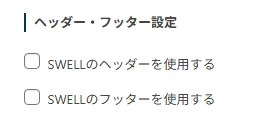
もし「固定ページのままタイトルだけを消したい」「ヘッダーの一部だけ残したい」といった細かい要望がある場合は、CSSでの調整が必要になります。特定のページタイトルだけを非表示にする具体的なCSSコードなどは、以下の記事にまとめています。

背景や境界線でデザインにメリハリを
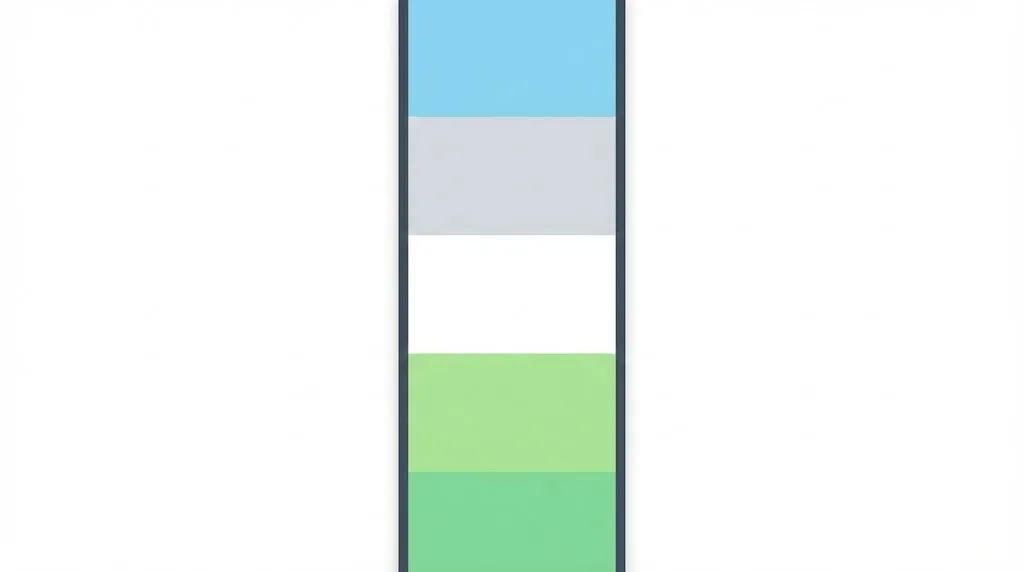
プロのようなLPに見せるコツは、「メリハリ」です。すべてのセクションが同じ背景色だと、ユーザーはスクロールするのに飽きてしまいます。SWELLの「フルワイドブロック」を活用して、背景色を白→グレー→白と交互に変えたり、インパクトのあるパララックス(視差効果)付きの背景画像を設定したりすることで、リズムを生み出しましょう。
また、ブロックの境界線を直線ではなく「波」や「円」などのシェイプ区切りにすることで、視線を自然に下へと誘導する効果(視線誘導)も期待できます。これらの設定はすべてフルワイドブロックのサイドバーから数クリックで完了します。

標準機能で「ABテスト」を実施する
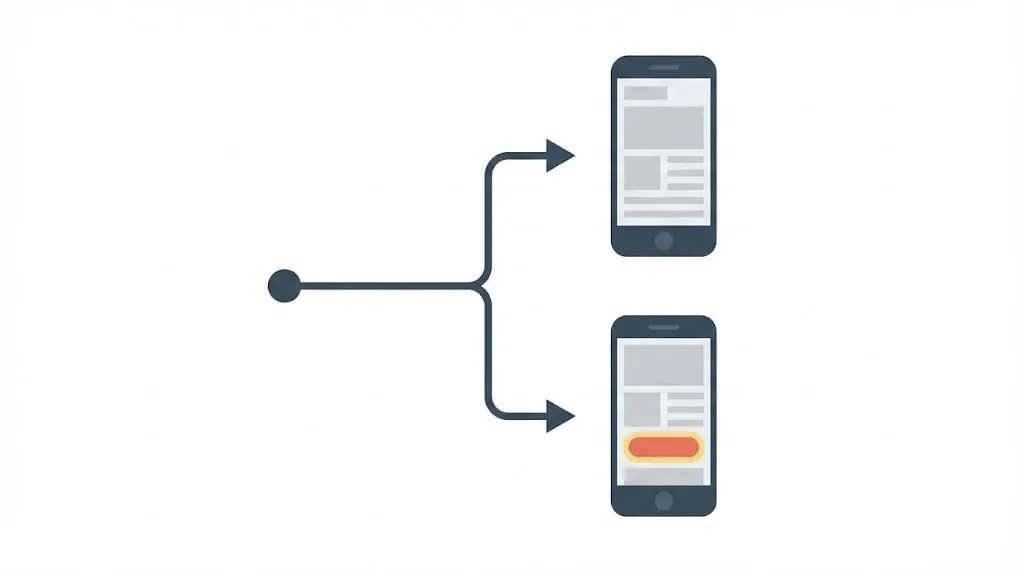
LPの運用で最も重要なのは「改善」です。最初に作ったページが正解とは限りません。SWELLには、高価な外部ツールを使わなくても簡易的なABテストができる「ABテストブロック」が標準搭載されています。
SWELL ABテストブロックの活用法
このブロックを使うと、「Aパターン」と「Bパターン」のコンテンツをランダムにユーザーに表示させることができます。URLを分ける必要がないため、同一URL内で「赤いボタン」と「緑のボタン」のどちらがクリックされやすいか、といった検証を即座に開始できます。
計測結果については、SWELL標準の「広告タグ」ブロックのクリック数計測機能や、Googleアナリティクスと連携させて分析することで、データに基づいた改善が可能になります。感覚ではなく数値で判断することが、CVRアップへの近道です。

まとめ:用途に合わせて「作り方」を選ぼう
今回は、SWELLを用いたランディングページ構築におけるURL戦略から、具体的な機能の使い方、デザイン調整までを網羅的に解説しました。
「SWELL LP URL」という悩みは、単なるURLの文字列の問題ではなく、その背後にある「サイト構造をどうすべきか」「SEOをどう考えるか」という本質的な課題につながっています。まずは、そのページが「一時的な広告用」なのか「恒久的なトップページ」なのかを明確にし、それに応じた最適なURL構造(LP機能 vs 固定ページ)を選択してください。
SWELLは素晴らしいテーマですが、機能が多機能ゆえに迷うことも多いはずです。しかし、一つひとつの設定の意味を理解すれば、これほど強力な武器はありません。ぜひ今回の記事を参考に、あなたのビジネスを加速させる最強のLPを構築してください。